Warum eine PDF aus Word nicht mehr ausreicht
Seit dem 1. Januar 2025 ist im B2B-Geschäftsverkehr in Deutschland der Empfang von E-Rechnungen verpflichtend. Das aktive Versenden folgt in gestaffelten Übergangsfristen bis 2028.
Viele Selbstständige und kleine Unternehmen denken: „Ich speichere meine Word-Rechnung als PDF — das reicht doch." Tut es leider nicht. Eine echte E-Rechnung muss in einem strukturierten XML-Format vorliegen, das maschinell verarbeitet werden kann. Eine klassische PDF aus Word — egal wie schön sie aussieht — erfüllt das nicht.
Was Sie brauchen, ist ein Werkzeug, das die unsichtbaren, aber gesetzlich vorgeschriebenen XML-Daten (ZUGFeRD oder XRechnung) in das Dokument einbettet. Genau das macht ein Word-Add-In.
In 60 Sekunden gezeigt — Tutorial-Video
So funktioniert es mit dem invoWord Add-In
invoWord ist ein Add-In, das sich direkt in das Microsoft-Word-Menüband integriert. Sie verlassen Word nicht — die E-Rechnung entsteht in Ihrer gewohnten Arbeitsumgebung.
1. Add-In installieren
Einmalig installieren, im Menüband erscheint ein neuer Tab. Funktioniert mit Microsoft Word 2016 und aktueller, inklusive Microsoft 365 (Desktop).
2. Rechnung über das Add-In anlegen
Statt eine freie Word-Datei zu schreiben, öffnen Sie über den invoWord-Button ein strukturiertes Formular. Hier tragen Sie alle Rechnungsdaten ein: Empfänger, Posten, Mengen, Einzel- und Gesamtbeträge, Steuersätze, Zahlungsbedingungen. Das ist der entscheidende Schritt — denn nur Daten in strukturierten Feldern können automatisch zu einer XRechnung oder ZUGFeRD-Datei werden.
3. Stammdaten wiederverwenden
Kunden- und Unternehmensdaten werden gespeichert und bei jeder neuen Rechnung in einem Klick übernommen. Sie tippen nichts doppelt.
4. Export als ZUGFeRD oder XRechnung
Das Add-In erzeugt aus den Daten die gewünschte E-Rechnungs-Datei:
- ZUGFeRD (Hybrid: PDF/A-3 mit eingebetteter XML — Empfänger sieht eine normale Rechnung, Buchhaltungssoftware liest die Daten automatisch)
- XRechnung (reines XML — für Aufträge an öffentliche Auftraggeber)
5. Versand wie gewohnt
Die Datei verschicken Sie per Mail oder über das jeweilige Behördenportal — wie bisher.
Was diese Lösung auszeichnet
XRechnung, ZUGFeRD und GoBD-konform
Die erzeugten Dateien entsprechen den deutschen Standards XRechnung und ZUGFeRD und sind GoBD-konform (Grundsätze ordnungsgemäßer Buchführung) — gültig für das Finanzamt und EU-weit.
Daten bleiben lokal
Im Gegensatz zu Cloud-Lösungen werden Ihre Rechnungsdaten ausschließlich auf Ihrem Computer gespeichert. Kein Upload, keine Drittserver — wichtig für Selbstständige mit sensiblen Mandantendaten.
Funktioniert offline
Nach der einmaligen Aktivierung benötigt das Add-In keine Internetverbindung. Nur für die Lizenz-Validierung ist eine Verbindung erforderlich.
Keine Abo-Kosten
Einmalzahlung statt monatlicher Gebühren. Bei einigen Buchhaltungs-Anbietern zahlen Sie pro Monat — hier nur einmal.
Gewohnte Umgebung
Sie bleiben in Word. Kein Wechsel zu einer separaten Software, keine neue Bedienlogik. Wer mit Word arbeitet, kann sofort starten.
Für wen ist das die richtige Lösung?
- Selbstständige und Freiberufler, die wenige Rechnungen pro Monat schreiben und keine Buchhaltungssoftware mit Vollausstattung brauchen
- Kleine Unternehmen und Handwerksbetriebe, die ihre Workflow-Routine in Word nicht aufgeben wollen
- Anbieter mit B2G-Aufträgen (öffentliche Auftraggeber), für die XRechnung Pflicht ist
- DSGVO-bewusste Nutzer, die ihre Rechnungsdaten lokal halten wollen
Tool & Anleitung
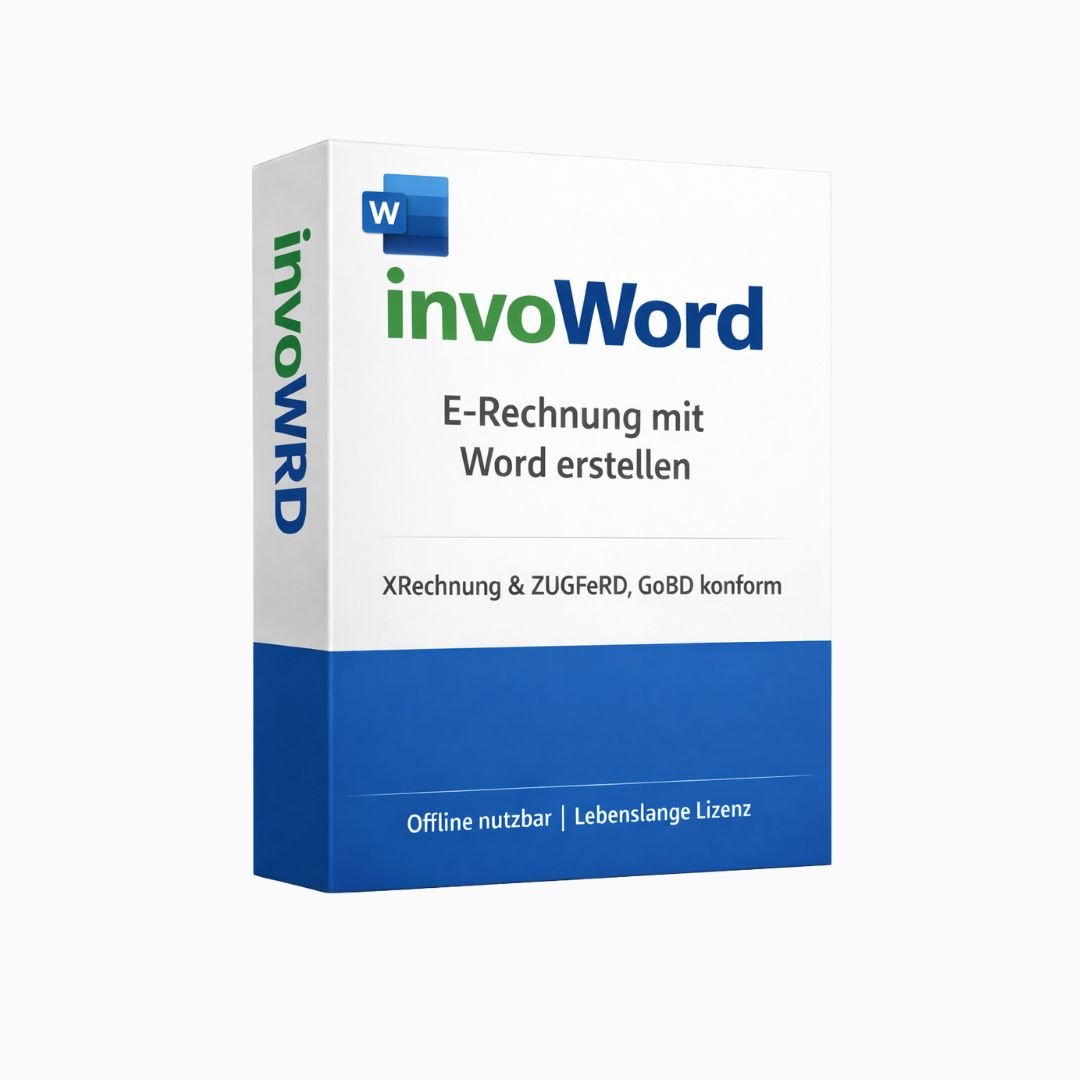
→ invoWord — E-Rechnung mit Word erstellen
Auf der InvoTools-Seite finden Sie ein Erklärvideo, das den Workflow in unter einer Minute zeigt, sowie die direkte Möglichkeit das Add-In zu testen oder zu kaufen.
Alternativen
Wenn Sie viele Rechnungen aus Listen erstellen, ist ein Excel-basierter Workflow oft praktischer. → E-Rechnung mit Excel erstellen
Wenn Sie Rechnungen sowieso per Mail verschicken, kann eine Outlook-Integration den Versand-Schritt mit der Erstellung kombinieren. → E-Rechnung mit Outlook erstellen
Vergleich aller Wege im Überblick: E-Rechnung erstellen — XRechnung, ZUGFeRD & welcher Weg passt.
Häufige Fragen
Kann ich meine bestehende Word-Rechnung einfach in eine E-Rechnung umwandeln?
Nein. Eine E-Rechnung erfordert strukturierte Daten in XML-Form, nicht nur Text in einem Word-Dokument. Sie erstellen die E-Rechnung neu über das Add-In, das die Daten direkt in das richtige Format überführt.
Muss ich meine alte Vorlage aufgeben?
Sie verlieren nichts. Für klassische PDF-Rechnungen (etwa an Privatkunden) können Sie weiterhin Ihre bestehende Word-Vorlage nutzen. Nur für B2B-E-Rechnungen verwenden Sie das Add-In.
Welches Format soll ich versenden — ZUGFeRD oder XRechnung?
- XRechnung ist Pflicht für Aufträge an öffentliche Auftraggeber (B2G)
- ZUGFeRD ist im B2B-Bereich praktischer, weil der Empfänger weiterhin eine optisch normale PDF sieht und gleichzeitig die maschinenlesbaren Daten enthalten sind
Beide Formate sind nach deutscher und EU-Norm gleichwertig anerkannt.
Funktioniert das Add-In auch mit der Online-Version von Word?
Einige Add-Ins erfordern die Desktop-Version. invoWord ist für Microsoft Word ab 2016 (Desktop) konzipiert; Microsoft 365 (Desktop) wird unterstützt.
Was kostet das Ganze?
Einmalzahlung statt Abo — bei InvoTools gibt es eine lebenslange Lizenz. Außerdem 14 Tage Rückgaberecht, auch nach Aktivierung.
Loslegen
Der schnellste Weg: Add-In aus dem InvoTools-Shop laden, in Word installieren, in fünf Minuten die erste Test-Rechnung erstellen. So sehen Sie sofort, ob der Workflow zu Ihrem Alltag passt.